Domain sm-apps.de kaufen?
Wir ziehen mit dem Projekt
sm-apps.de um.
Sind Sie am Kauf der Domain
sm-apps.de interessiert?
domain@kv-gmbh.de · 0541-91531010
Domain sm-apps.de kaufen?
Wie lädt man Apps auf Sony TV?
Um Apps auf einem Sony TV zu laden, musst du zunächst sicherstellen, dass dein TV mit dem Internet verbunden ist. Danach navigiere zu dem App Store auf deinem Sony TV, der als "Sony Select" oder "Google Play Store" bezeichnet werden kann. Suche nach der gewünschten App und klicke auf "Installieren". Bestätige die Installation und warte, bis die App heruntergeladen und installiert ist. Nach Abschluss kannst du die App über das Hauptmenü oder die Startseite deines Sony TVs öffnen. **
Wie bekomme ich Apps auf Sony TV?
Um Apps auf einem Sony TV zu bekommen, musst du zuerst sicherstellen, dass dein TV mit dem Internet verbunden ist. Danach kannst du den Google Play Store auf deinem Sony TV öffnen und nach den gewünschten Apps suchen. Alternativ kannst du auch die vorinstallierten Apps auf deinem Sony TV nutzen oder über einen externen Streaming-Stick wie z.B. einen Amazon Fire TV Stick zusätzliche Apps installieren. Stelle sicher, dass du die Apps nur aus vertrauenswürdigen Quellen herunterlädst, um die Sicherheit deines Geräts zu gewährleisten. **


Ähnliche Suchbegriffe für Sony
Top-Angebote
Produkte zum Begriff Sony:
-
Wie bekomme ich apps auf meinen Sony Fernseher?
Um Apps auf deinen Sony Fernseher zu bekommen, musst du zuerst sicherstellen, dass dein Fernseher mit dem Internet verbunden ist. Danach kannst du entweder den Google Play Store auf deinem Sony Fernseher öffnen und nach den gewünschten Apps suchen und herunterladen. Alternativ kannst du auch die Sony Select App nutzen, um eine Auswahl an empfohlenen Apps zu durchstöbern und herunterzuladen. Einige Sony Fernseher unterstützen auch das Casten von Apps von deinem Smartphone oder Tablet auf den Fernseher. **
-
Wie installiere ich Apps auf einem Sony TV?
Um Apps auf einem Sony TV zu installieren, müssen Sie zunächst sicherstellen, dass Ihr TV mit dem Internet verbunden ist. Gehen Sie dann zum Startbildschirm des TVs und navigieren Sie zu "Apps". Wählen Sie die gewünschte App aus dem App Store aus und klicken Sie auf "Installieren". Befolgen Sie die Anweisungen auf dem Bildschirm, um den Installationsvorgang abzuschließen. **
-
Wie kann ich apps auf meinen Sony Fernseher laden?
Um Apps auf deinem Sony Fernseher zu laden, musst du zuerst sicherstellen, dass dein Fernseher mit dem Internet verbunden ist. Danach kannst du den Sony App Store auf deinem Fernseher öffnen und nach den gewünschten Apps suchen. Alternativ kannst du auch über dein Smartphone oder Tablet Apps auf deinen Sony Fernseher laden, indem du die entsprechende App auf deinem Mobilgerät installierst und dann die Verbindung zum Fernseher herstellst. Einige Sony Fernseher unterstützen auch die Installation von Apps über USB oder externe Speichergeräte. Stelle sicher, dass du die Anweisungen in der Bedienungsanleitung deines Fernsehers befolgst, um Apps erfolgreich zu laden. **
-
Wie lade ich Apps auf den Sony Bravia herunter?
Um Apps auf Ihrem Sony Bravia herunterzuladen, müssen Sie zuerst die "Google Play Store" App öffnen. Dort können Sie nach den gewünschten Apps suchen und diese herunterladen. Alternativ können Sie auch den "Sony Select" App Store verwenden, um Apps für Ihren Sony Bravia herunterzuladen. **
Wie lade ich Apps auf den Sony Bravia herunter?
Um Apps auf einem Sony Bravia TV herunterzuladen, musst du zuerst die "Google Play Store" App öffnen. Suche dann nach der gewünschten App und klicke auf "Installieren". Befolge die Anweisungen auf dem Bildschirm, um den Download und die Installation abzuschließen. **
Wie bekomme ich meine Apps auf dem Sony KD49XF7077 zurück?
Um Ihre Apps auf dem Sony KD49XF7077 zurückzubekommen, können Sie die folgenden Schritte ausführen: 1. Überprüfen Sie, ob Ihr Fernseher mit dem Internet verbunden ist. 2. Gehen Sie zum Startbildschirm des Fernsehers und navigieren Sie zu "Apps". 3. Wählen Sie "Google Play Store" aus und suchen Sie nach den gewünschten Apps. Installieren Sie sie dann auf Ihrem Fernseher. Wenn Sie zuvor bereits Apps auf Ihrem Fernseher installiert hatten, können Sie auch versuchen, die Funktion "Meine Apps" zu verwenden, um sie wiederherzustellen. Gehen Sie dazu zum Startbildschirm, navigieren Sie zu "Apps" und wählen Sie "Meine Apps" aus. Hier sollten alle zuvor installierten Apps aufgelistet sein, die Sie erneut herunterladen können. **
Top-Angebote
Produkte zum Begriff Sony:
-
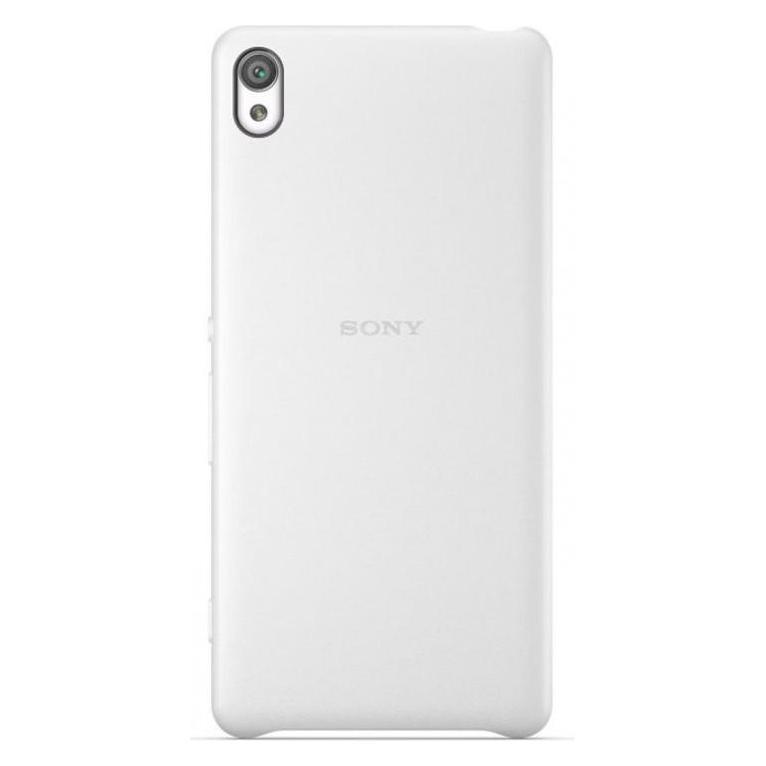
Patona Battery (Akku, Sony Ericsson Aspen, Sony Xperia Play, Sony Xperia X1, Sony Xperia X10, Sony Xperia X2) (11800535)Patona Battery (Akku, Sony Ericsson Aspen, Sony Xperia Play, Sony Xperia X1, Sony Xperia X10, Sony Xperia X2) (11800535)15,32 €*Versand: 3,00 €Sichere Weiterleitung zum Anbieter
-
Wie lädt man Apps auf Sony TV?
Um Apps auf einem Sony TV zu laden, musst du zunächst sicherstellen, dass dein TV mit dem Internet verbunden ist. Danach navigiere zu dem App Store auf deinem Sony TV, der als "Sony Select" oder "Google Play Store" bezeichnet werden kann. Suche nach der gewünschten App und klicke auf "Installieren". Bestätige die Installation und warte, bis die App heruntergeladen und installiert ist. Nach Abschluss kannst du die App über das Hauptmenü oder die Startseite deines Sony TVs öffnen. **
-
Wie bekomme ich Apps auf Sony TV?
Um Apps auf einem Sony TV zu bekommen, musst du zuerst sicherstellen, dass dein TV mit dem Internet verbunden ist. Danach kannst du den Google Play Store auf deinem Sony TV öffnen und nach den gewünschten Apps suchen. Alternativ kannst du auch die vorinstallierten Apps auf deinem Sony TV nutzen oder über einen externen Streaming-Stick wie z.B. einen Amazon Fire TV Stick zusätzliche Apps installieren. Stelle sicher, dass du die Apps nur aus vertrauenswürdigen Quellen herunterlädst, um die Sicherheit deines Geräts zu gewährleisten. **
-
Wie bekomme ich apps auf meinen Sony Fernseher?
Um Apps auf deinen Sony Fernseher zu bekommen, musst du zuerst sicherstellen, dass dein Fernseher mit dem Internet verbunden ist. Danach kannst du entweder den Google Play Store auf deinem Sony Fernseher öffnen und nach den gewünschten Apps suchen und herunterladen. Alternativ kannst du auch die Sony Select App nutzen, um eine Auswahl an empfohlenen Apps zu durchstöbern und herunterzuladen. Einige Sony Fernseher unterstützen auch das Casten von Apps von deinem Smartphone oder Tablet auf den Fernseher. **
-
Wie installiere ich Apps auf einem Sony TV?
Um Apps auf einem Sony TV zu installieren, müssen Sie zunächst sicherstellen, dass Ihr TV mit dem Internet verbunden ist. Gehen Sie dann zum Startbildschirm des TVs und navigieren Sie zu "Apps". Wählen Sie die gewünschte App aus dem App Store aus und klicken Sie auf "Installieren". Befolgen Sie die Anweisungen auf dem Bildschirm, um den Installationsvorgang abzuschließen. **
Ähnliche Suchbegriffe für Sony
-
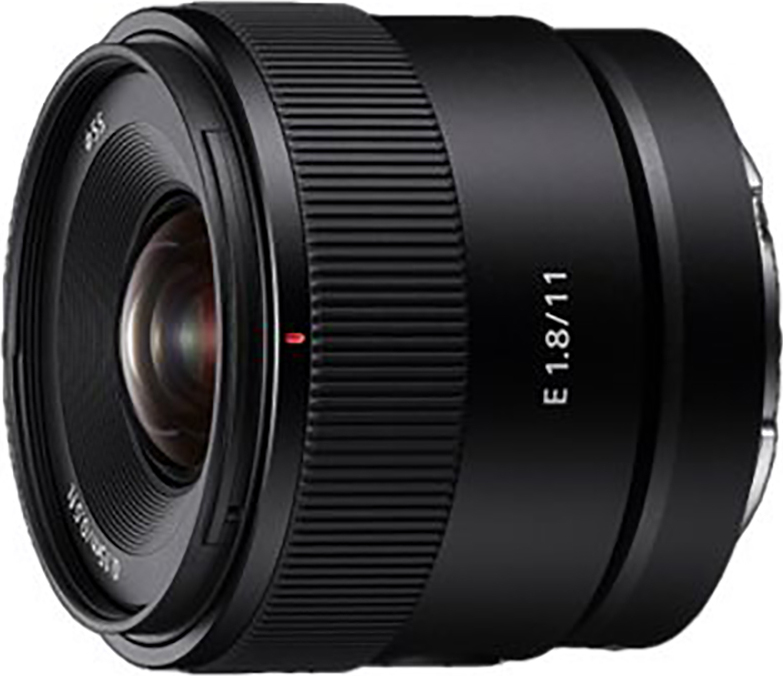
Sony SEL11F18, Teleobjektiv, 12/11, Sony E11 mm F1.8 APS-C-Objektiv, ideal für Fotos und Videos Mit einer Brennweite von 11 mm für dynamische Ultra-Weitwinkel-Bilder und einer max. Blendenöffnung von F1.8 für ein tiefes Bokeh wiegt das Objektiv nur 181 g. Es eignet sich ideal für APS-C-Gehäuse, sodass Sie überall tolle Fotos und Videos aufnehmen können. Es verfügt zudem über zwei Linearmotoren für schnellen, präzisen AF, der sowohl Fotos als auch Videos unterstützt. Tiefes, ausdrucksstarkes Bokeh Die max. Blendenöffnung von F1.8 macht es einfach, ausdrucksstarkes Bokeh in beeindruckenden Bildern zu erzielen. Mit einem Mindestfokus von 0,12 Metern und einer maximalen, 0,2-fachen Vergrößerung1 gelingen Ihnen Nahaufnahmen mit weichen, unscharfen Hintergründen. Präzise kontrollierte sphärische Abweichungen und eine zirkulare Blende mit 7 Lamellen tragen zu wunderschönem Bokeh bei. Hochauflösend dank eines extrem weiten 11-mm-Sichtfelds Moderne Optik liefert eine konsistent hohe Auflösung über das gesamte Bild. Die optimale Positio583,99 €*Versand: 0,00 €Sichere Weiterleitung zum Anbieter
-
Wie kann ich apps auf meinen Sony Fernseher laden?
Um Apps auf deinem Sony Fernseher zu laden, musst du zuerst sicherstellen, dass dein Fernseher mit dem Internet verbunden ist. Danach kannst du den Sony App Store auf deinem Fernseher öffnen und nach den gewünschten Apps suchen. Alternativ kannst du auch über dein Smartphone oder Tablet Apps auf deinen Sony Fernseher laden, indem du die entsprechende App auf deinem Mobilgerät installierst und dann die Verbindung zum Fernseher herstellst. Einige Sony Fernseher unterstützen auch die Installation von Apps über USB oder externe Speichergeräte. Stelle sicher, dass du die Anweisungen in der Bedienungsanleitung deines Fernsehers befolgst, um Apps erfolgreich zu laden. **
-
Wie lade ich Apps auf den Sony Bravia herunter?
Um Apps auf Ihrem Sony Bravia herunterzuladen, müssen Sie zuerst die "Google Play Store" App öffnen. Dort können Sie nach den gewünschten Apps suchen und diese herunterladen. Alternativ können Sie auch den "Sony Select" App Store verwenden, um Apps für Ihren Sony Bravia herunterzuladen. **
-
Wie lade ich Apps auf den Sony Bravia herunter?
Um Apps auf einem Sony Bravia TV herunterzuladen, musst du zuerst die "Google Play Store" App öffnen. Suche dann nach der gewünschten App und klicke auf "Installieren". Befolge die Anweisungen auf dem Bildschirm, um den Download und die Installation abzuschließen. **
-
Wie bekomme ich meine Apps auf dem Sony KD49XF7077 zurück?
Um Ihre Apps auf dem Sony KD49XF7077 zurückzubekommen, können Sie die folgenden Schritte ausführen: 1. Überprüfen Sie, ob Ihr Fernseher mit dem Internet verbunden ist. 2. Gehen Sie zum Startbildschirm des Fernsehers und navigieren Sie zu "Apps". 3. Wählen Sie "Google Play Store" aus und suchen Sie nach den gewünschten Apps. Installieren Sie sie dann auf Ihrem Fernseher. Wenn Sie zuvor bereits Apps auf Ihrem Fernseher installiert hatten, können Sie auch versuchen, die Funktion "Meine Apps" zu verwenden, um sie wiederherzustellen. Gehen Sie dazu zum Startbildschirm, navigieren Sie zu "Apps" und wählen Sie "Meine Apps" aus. Hier sollten alle zuvor installierten Apps aufgelistet sein, die Sie erneut herunterladen können. **
* Alle Preise verstehen sich inklusive der gesetzlichen Mehrwertsteuer und ggf. zuzüglich Versandkosten. Die Angebotsinformationen basieren auf den Angaben des jeweiligen Shops und werden über automatisierte Prozesse aktualisiert. Eine Aktualisierung in Echtzeit findet nicht statt, so dass es im Einzelfall zu Abweichungen kommen kann. ** Hinweis: Teile dieses Inhalts wurden von KI erstellt.